
电脑声音没了怎么办?win7系统声音不见的解决方案
电脑声音没了怎么办?最近使用的windows 7操作系统的电脑遇到了没有任何声音的故障,在本文中winwin7小编来给大家分享下电脑声音没有的检测方法以及对应故障的解决方案!
先检查电脑桌面右下脚任务栏里是否有声音控制图标如果有这个图标说明声卡安装在电脑上是没有问题的,然后用鼠标左键单击这个声音控制图标,会出现声音音量调节开关控制窗口,查看是不是将音量调节到最低,是不是勾选了静音,以前帮不少新手朋友处理电脑没声音的时候很多都是要么将声音调到了最低,要么是勾选了静音,导致了电脑没声音,这是新手朋友们经常会犯的低级错误。如果没有我们可以按下面方法进行查看。
故障一:接错插孔
以前小编看到有人将耳机或者音响的aux数据线连接错了插孔,对应没有输出作用的插孔来说怎么可能会有声音呢?比如把音响的接口连接到了麦克风或者蓝色的接口中,当然是没有声音的啦!所以在连接的时候大家一定要自己看,上面有图标。
解决方法:正常情况下音响是连接到电脑的绿色插孔,麦克风是连接到电脑的粉红色插孔中。
故障二:声卡驱动问题
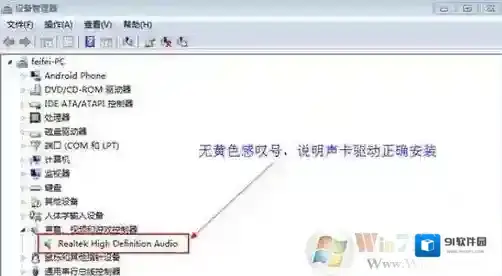
右击“我的电脑”-“属性”,在出现的窗口中选择“设备管理器”,展开“声音、视频和游戏控制器”,查看里面的设备驱动程序是否正确安装点击设备管理器进入如下电脑硬件驱动情况查看。
Windows7插孔
声卡驱动安装有问题声卡设备上有黄色感叹号。
解决方法:按自己主板的型号 型号+声卡驱动;如果你不会这样找看不来主板的型号怕下载错误的话则推荐使用驱动大师,安装运行后自动识别电脑硬件型号自动安装!
Windows7软件相关内容
-
Win7做JAVA项目启动TomCat时提示"8080端口被占用"的解决方法
win7提示“8080端口被占用”的解决方法: 1、点击左下角“开始”,在搜索框中输入“cmd”回车; Windows7端口被占用 2、在命令行输入“netstat -ano”回车; Windows7回车 3、找到需要关闭的端口对应的PID; Win...2025-10-01 -
如何将隐藏文件禁止被搜索?win7系统隐藏文件禁止搜索方法
在平常使用电脑中我们会把自己的小秘密设置成隐藏文件,为了不让别人搜索到这些文件我们需要设置不显示这些隐藏文件。小编下面就介绍一下如何设置才能让搜索结果中不出现隐藏文件,保护好我们自己的小秘密的方法吧。 不显示隐藏文件的方法详细如下: 1、点击开始菜单...2025-10-01 -
Win7提示Windows延缓写入失败是什么原因?应该如何解决?
1、首先要装相关修复的软件,这里选择金山卫士进行修复; Windows7属性 2、点击垃圾清理选项,将其三个复选框选项都选上,点击一键修复按钮。 Windows7点击 Windows7命令窗口 二、修复磁盘系统文件方法 1、开始 - 运行(输入CMD...2025-10-01 -
Win7系统开机后黑屏只有鼠标是什么原因?应该怎么解决
最近有用户想小编反应说自己的win7系统电脑在开机以后黑屏了,并且只有一个鼠标在桌面上。对此他不明白是什么原因导致,想要知道该怎么解决。小编下面就带来win7系统黑屏且只有鼠标的处理方法吧,一般情况下都是系统中毒导致这种问题出现,所以我们在解决问题后...2025-10-01 -
-
打游戏太卡怎么办?如何解决Win7 CPU游戏降频?
1、打开设备,进入控制面板; Windows7游戏 2、点击“电源选项”; Windows7点击 3、选取高性能电源计划,并点击右侧的更改计划设置; Windows7降频 4、点击“更改高级电源设置”; Windows7太卡 5、将“Internet...2025-10-01 -
-
Win7系统怎么设置才能实现双屏显示?
工具/原料 两台显示器 一台主机 方法/步骤 1、将二台显示器根据你的电脑显卡的双接口情况连接好。如果遇到接口不支持时就将显卡的接口用转换接头进行转换后再连接。电脑开机如下图所示,注意你的显示器是不亮的: Windows7显示器 2、在硬件正确连接后...2025-10-01 -
Win7旗舰版绕过密码登录方法(不破坏原有系统)
当一台电脑装的是Win7系统,可是设置了开机密码,此时我们要如何登录呢?很多教程都会使用清除密码的方法,但是这样别人肯定知道电脑被人动过了,所以这里要分享的是Win7旗舰版绕过密码登录方法,无需清除密码,也不破坏原有系统,也不用改哦。方法一:1、首先...2025-10-01 -
Win7系统无法改时间怎么办?Win7旗舰改不了时间解决方法
修复方法步骤如下: 1、按“WIN+R”组合键,打开“运行”对话框,输入“gpedit.msc”命令,单击“确定”按钮。 Windows7对话框 2、打开“组策略编辑器”窗口,依次找到(计算机配置-Windows配置-安全设置-本地策略---用户权利...2025-10-01
发表回复
评论列表 ( 0条)